はじめに
当サイトはロリポップのサーバーをお借りして運営しています。ロリポップかつCocoon利用者が試行錯誤しながらようやくGoogleアナリティクス4を無事導入させた覚え書き的な記事です。
他のレンタルサーバーを使用していたりCocoon以外のテーマを使用したWordPressに対して筆者は今回の方法が通じるか検証していませんが、そのような方々にも何らかのヒントになれば幸いです。
Google アナリティクス導入前に状況を確認する
とにかく運営するブログやウェブサイトにGoogle アナリティクスを早く導入したい! と、行き急ぐばかりにGoogle アナリティクスのアカウントなどを取得したはいいものの、なんだか不具合が起きたのかcocoonでエラーが発生したりアナリティクスが反映されていない経験をしていませんか?

そんな経験をした私です
筆者がGoogle アナリティクスの導入時につまづいた点を以下に記しましたので、まずはじめに確認してみてください。
- 編集に利用しているツール(パソコンやブラウザ)にアドブロックをインストールしていますか?
- ロリポップのサーバーを利用していますか?
ひとつでも該当した方は次に紹介する方法を前もって行うことでスムーズにGoogle アナリティクスを導入できるかもしれません。
アドブロック(広告ブロック)を無効にする
利用するアドブロックによってはGoogle アナリティクスの解析機能も防止します。
GA4導入後、アクセス解析できているか自らサイトへ訪問したのにまったくカウントされていない、なんてことがあったら運営するサイトやブログに対してアドブロックが有効になっているかもしれません。
ブラウザの拡張機能で追加できるタイプのアドブロックであれば、アドブロックの管理画面を表示して自分のサイトを指定して除外してみてください。
意外と忘れがちです
ロリポップで管理するウェブサイトのWAF設定を一時的にオフにする
以下の設定をGoogle アナリティクス導入前に行うとCocoonの403エラーを回避できます。403エラー(403 Forbidden)とはページの閲覧禁止となっている状態のことです。Cocoonの変更を保存したとき403エラーが表示されると保存が無効化となり失敗します。ロリポップでCocoonを利用する場合、Googleアナリティクスを導入する間はWAF設定を一時的に無効にしましょう。
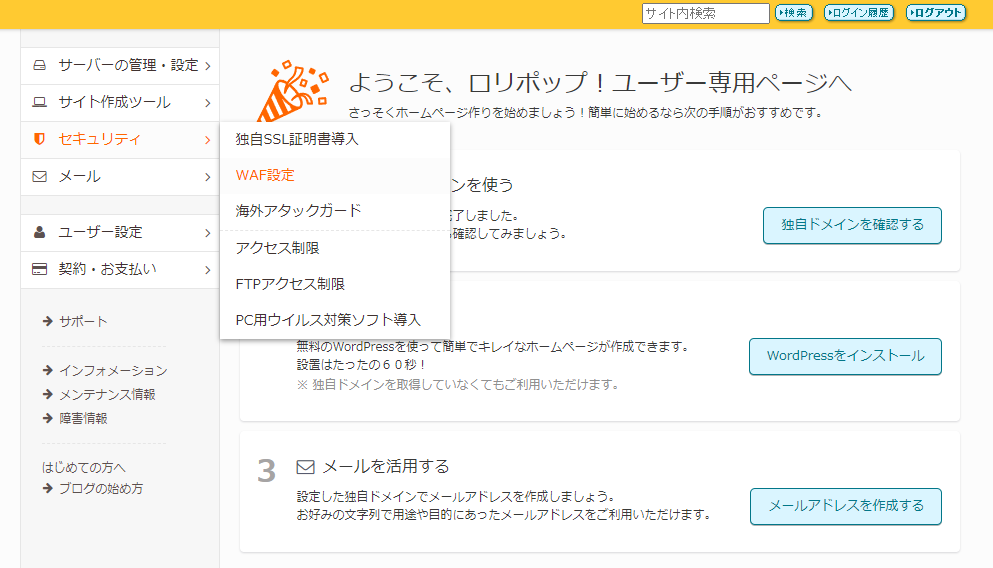
ロリポップのユーザー専用ページへログインすると上記の画面になります。
画面左にあるセキュリティ→WAF設定を選択します。
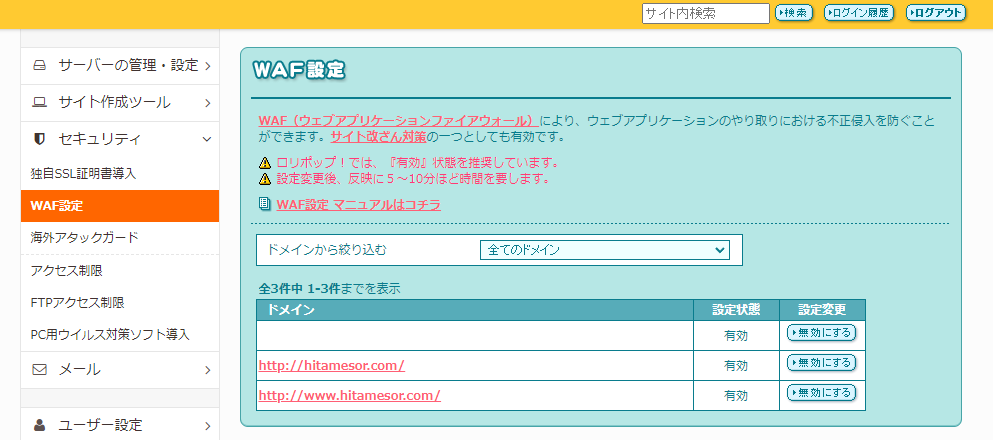
Google アナリティクスで解析するドメインをすべて選び、WAF設定を無効にします。注意書きにもあるように設定の反映に5分から10分ほど時間がかかります。
Google アナリティクスの導入が済み、アナリティクスの動作確認をおえたら必ずWAF設定を有効にましょう。
WAF設定をOFFのままにしてしまうと最悪の場合ハッキング被害などに遭いますので必ずWAF設定を有効にしてください。
Google Analyticsの導入をする
Googleアナリティクスの新規登録画面の表示
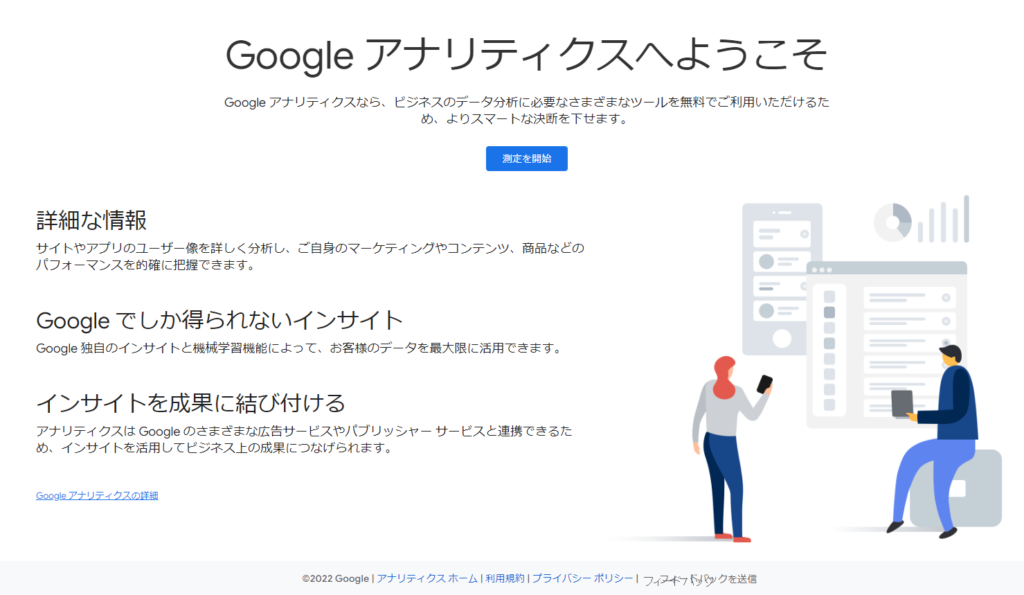
「google アナリティクス」などのようなワードでインターネット検索をしてGoogleアナリティクスの新規登録画面を表示させます。
画面中央あたりにある測定を開始ボタンをクリックします。
アカウントの設定
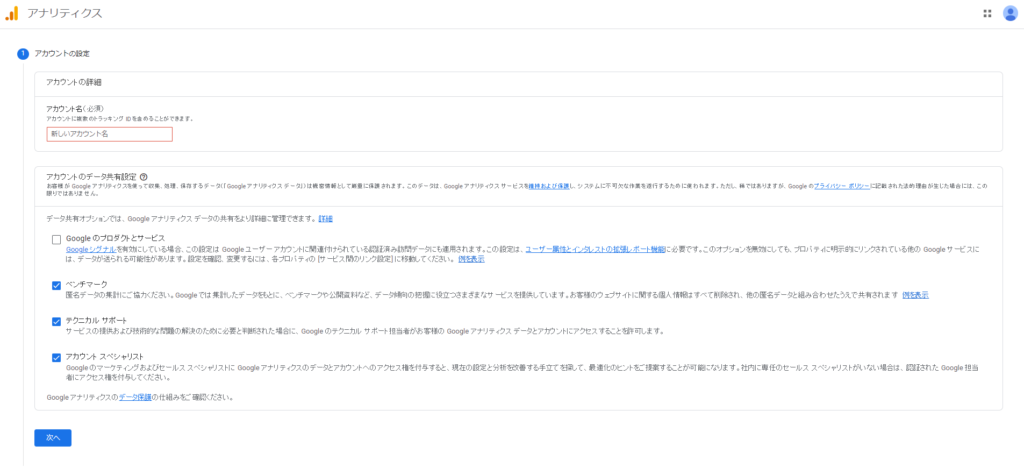
必須入力であるアカウント名に管理しやすい名前を入力します。アカウントのデータ共有設定タブのチェック項目は必要に応じて選択してください。終えれば次へボタンを押します。
プロパティの設定
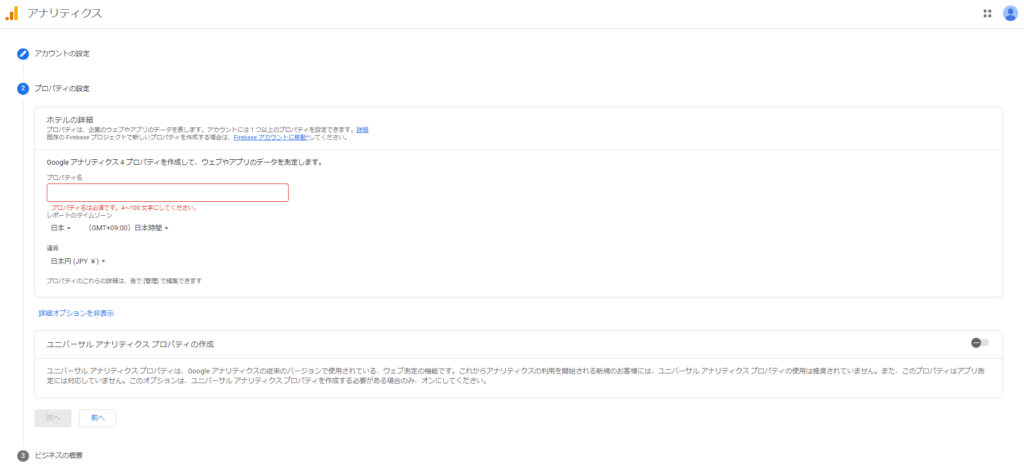
お好みのプロパティ名を入力します。レポートのタイムゾーンや通貨の項目は初期値でアメリカになっているので、日本在住であれば「日本」を選択しましょう。
詳細オプション内のユニバーサルアナリティクスプロパティの作成については、これから新規にGoogle アナリティクスを利用する方にとってはチェックする必要は特にないと思います。
ビジネスの概要
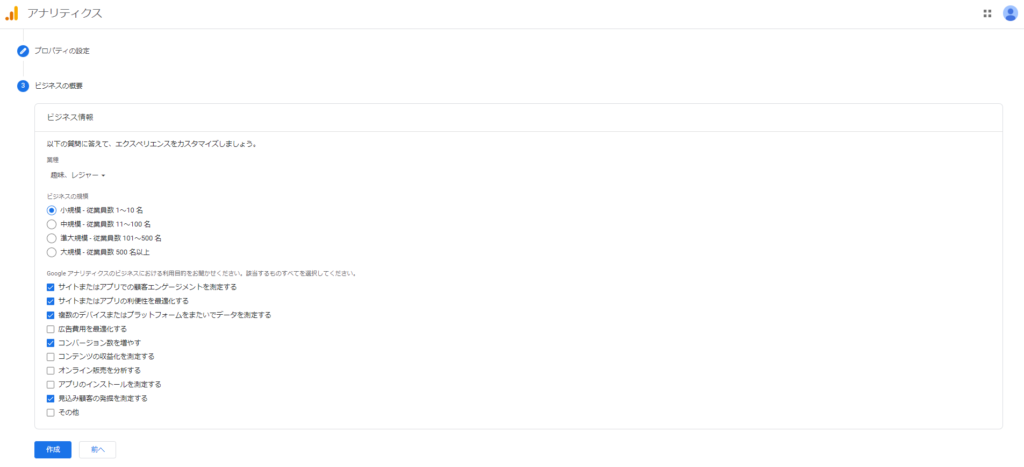
運営するサイトやブログの性質に応じてビジネス情報を入力します。最後に作成ボタンをクリックすると利用規約の同意画面が表示されます。
利用規約の同意をする
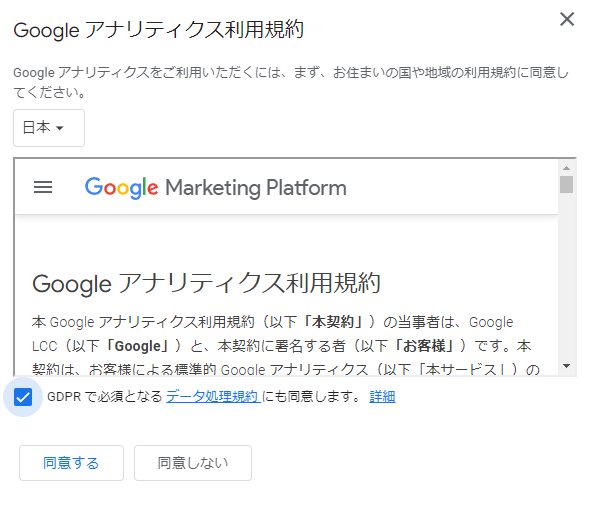
利用規約を読み、チェックボックスをオンにし同意をすることでGoogle アナリティクスのアカウント作成は完了となります。
測定したいプラットフォームを選択する
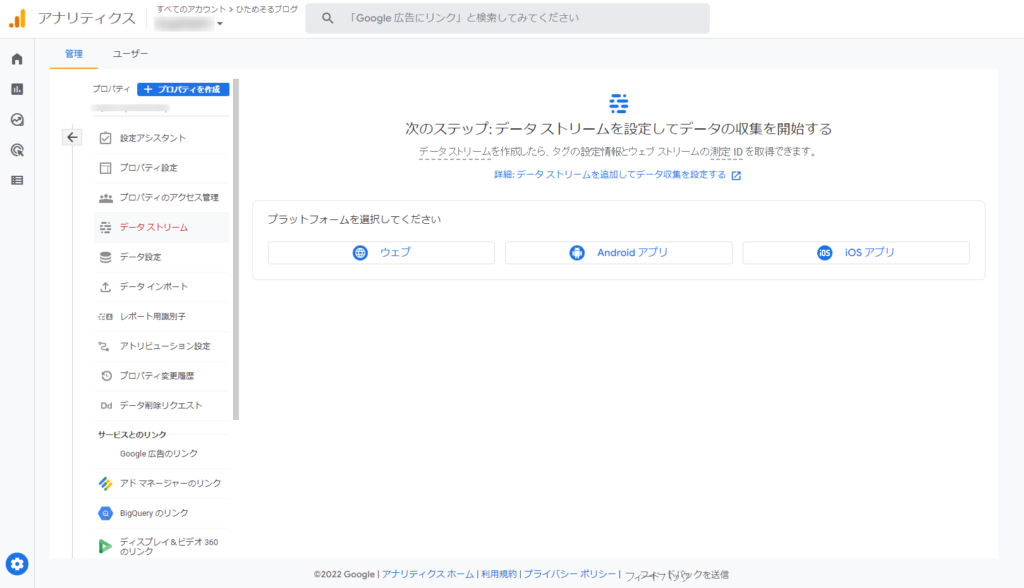
次に、測定IDを取得するための設定を行います。今回の場合ではブログ用途なのでウェブを選択しました。
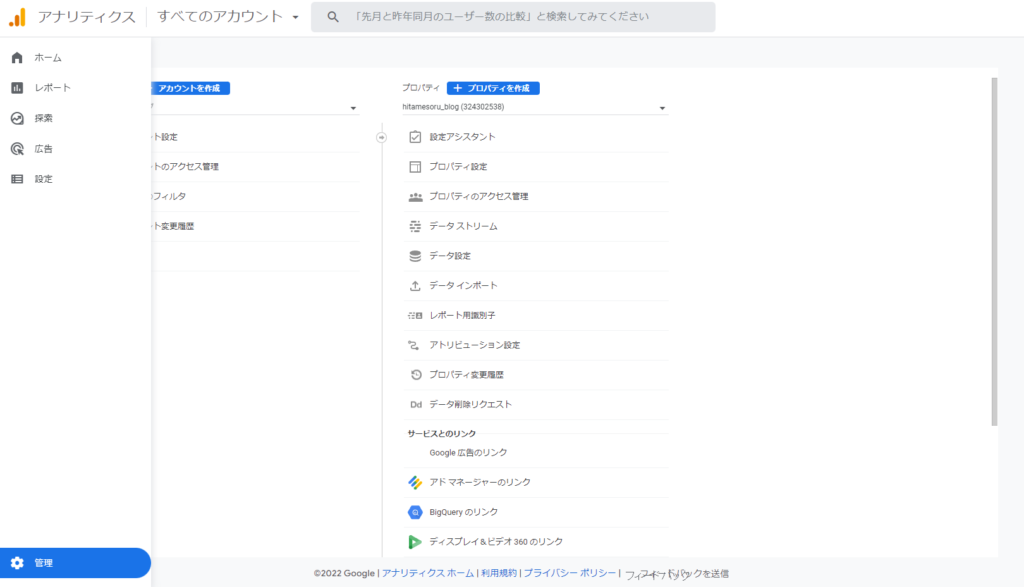
アカウント取得後、間違えて他の画面へ移動してしまったら、アナリティクスホーム画面の左下にある歯車アイコンの管理をクリックし次にデータストリームを選択すると再び測定IDの取得画面へ戻れます。
データストリームの設定を行う
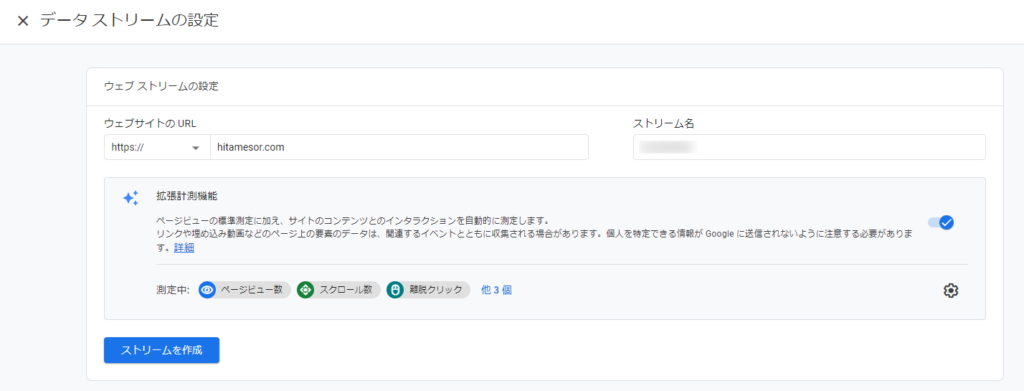
Google アナリティクスで解析したいウェブサイトのURLを入力し、アナリティクスの管理画面で表示されるストリーム名も入力します。ストリーム名は名札のようなもので解析自体に影響がありませんが、作成後に名前は変更できませんので注意してください。
アナリティクスタグをコピーする
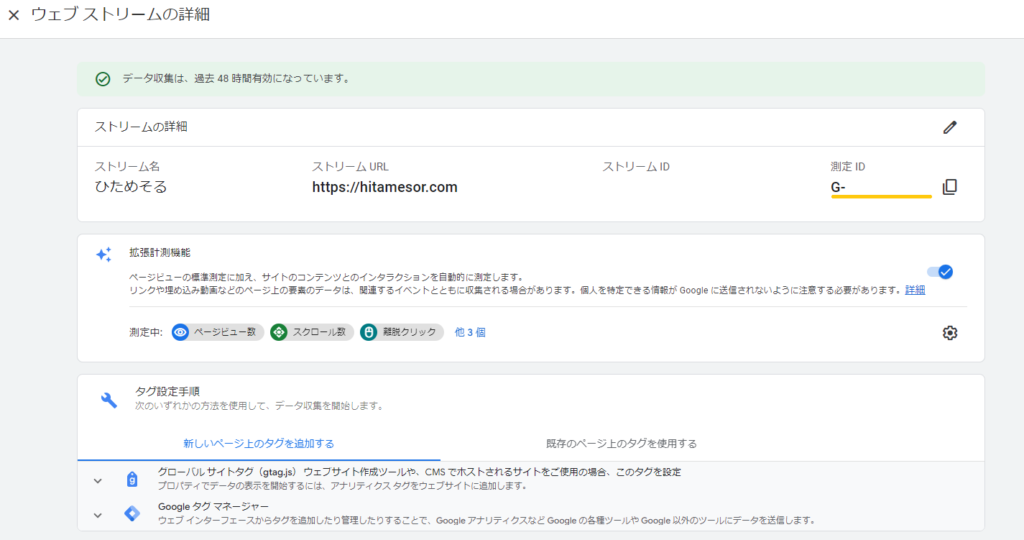
CocoonとGoogle アナリティクスを連携させるために測定IDを取得します。
連携方法は現在いくつかあるのですが、個人的には測定IDをCocoonへコピペする方法が手っ取り早くて楽でした。上の画像で示している黄色いライン中の文字列をコピーします。(測定IDは個人情報のため上の画像では見えないようにしています)
隣りにある四角いアイコンをクリックすると測定IDはクリップボードにコピーされるので便利です。
コピーしたタグをCocoonの設定に貼り付ける
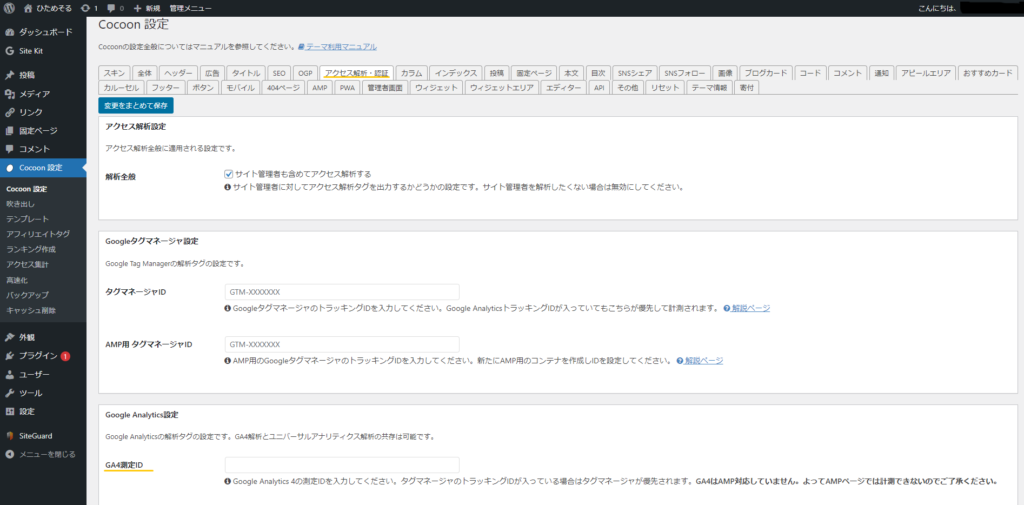
管理するWordPressへ移動し、Cocoon設定→アクセス解析・認証のタブを選択します。
アクセス解析・認証のページの下方にGA4測定IDという入力欄があるので、さきほどコピーしたサイトタグをペーストします。
そして、変更を保存するボタンを押せばGoogleアナリティクスの導入完了です。
ロリポップのサーバー利用者のかたはWAF設定を有効にもどすことを忘れずに行ってください。

コメント